이 자료에서는 "USB는 디스크 관리에 미디어를 표시하지 않습니다" 오류를 수정하기 위한 구체적인 단계를 설명합니다. 기사를 따라가면 유용한 정보가 많습니다! 만약 수정 과정에서 포맷을 위해 삭제된 파일이 있다면, Bitwar Data Recovery 소프트웨어를 이용해 필요한 데이터를 복구할 수 있습니다.
USB 플래시 드라이브, 외장 하드 드라이브, SD 카드 등과 같은 외장 스토리지 장치에서 여러 오류 메시지가 발생할 수 있으며, "USB는 디스크 관리에 미디어를 표시하지 않습니다"는 외부 장치에서 데이터에 접근을 제한하는 오류 메시지 중 하나입니다.
"리무버블 디스크에 디스크 관리에 미디어가 표시되지 않음"은 흔한 오류 메시지가 아니므로, 이 문제가 발생하더라도 걱정할 필요는 없습니다. 오류를 해결하는 데 도움이 될 수 있는 여러 방법이 있습니다. 다만, 이러한 해결책을 적용하는 과정에서 지정된 장치에 저장된 데이터 손실의 위험이 높기 때문에, 먼저 데이터를 복구한 후 오류 해결 솔루션을 적용하는 것이 중요합니다.
"USB는 디스크 관리에 미디어를 표시하지 않습니다" 오류의 원인
- USB, SD 카드, 하드 드라이브와 같은 저장 장치의 수명이 다하면, 이로 인해 저장 매체가 고장날 수 있습니다. 또한, 스크래치나 낙하와 같은 물리적 손상도 원인이 될 수 있습니다.
- 외부 저장 장치의 안전하지 않은 배출.
- MBR(마스터 부트 레코드) 및 파티션 부트 레코드(PBR)의 손상.
- 외부 저장 장치에서 발생한 논리적 문제.
- 바이러스 또는 악성 프로그램의 공격.
우선 데이터 손실을 방지하기 위해 외부 저장 매체에 저장된 모든 관련 데이터를 복구하는 것이 중요합니다. 데이터를 복원하기 위해 Bitwar Data Recovery 소프트웨어와 같은 전문 소프트웨어를 사용하는 것을 권장합니다.
Bitwar Data Recovery 소프트웨어를 통한 복구:
1 단계. 공식 웹사이트에서 소프트웨어를 다운로드하십시오: https://kr.bitwar.net/. 성공적으로 다운로드한 후 소프트웨어를 설치하십시오.
또는 네이버 소프트웨어에서 다운로드할 수도 있습니다: https://www.bitwarsoft.com/kr/data-recovery-software/.
2 단계: 외부 저장 장치를 컴퓨터에 연결하십시오.
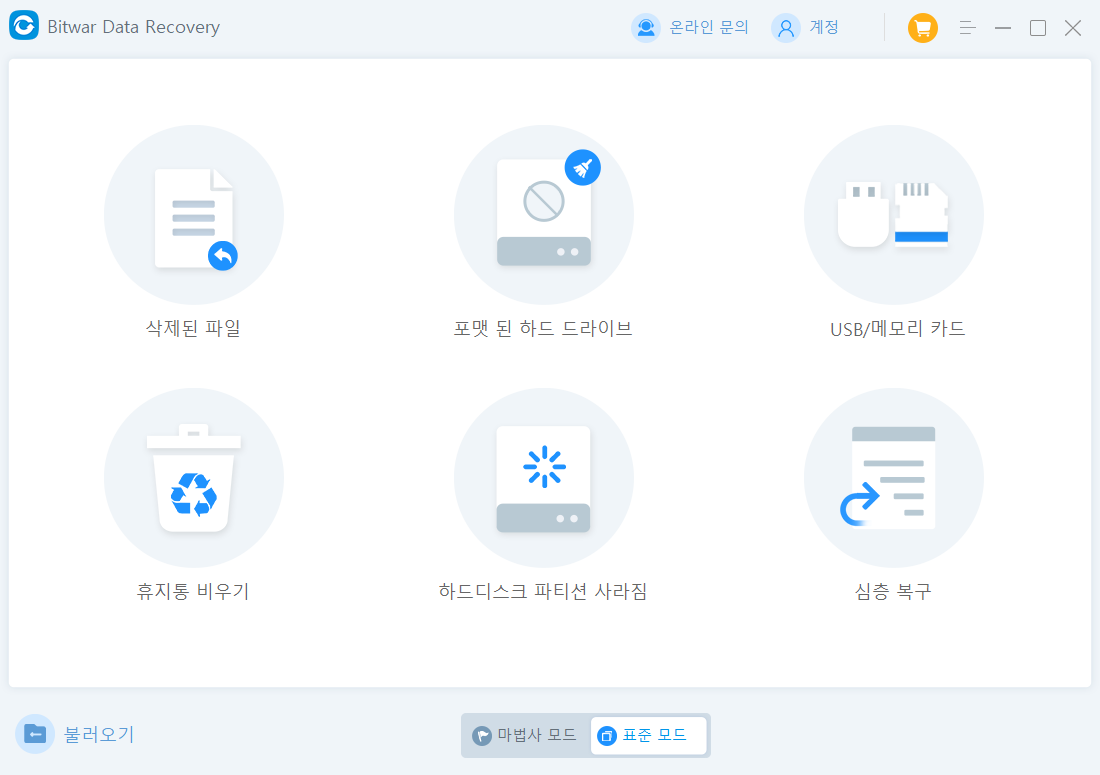
3 단계: 이제 소프트웨어를 시작하고 소프트웨어의 중간 하단을 클릭한 후 "USB/메모리 카드" 옵션을 선택하십시오. 표준 모드를 선택한 다음 "다음" 버튼을 클릭하여 데이터를 복구할 SD 카드/USB를 클릭하십시오.
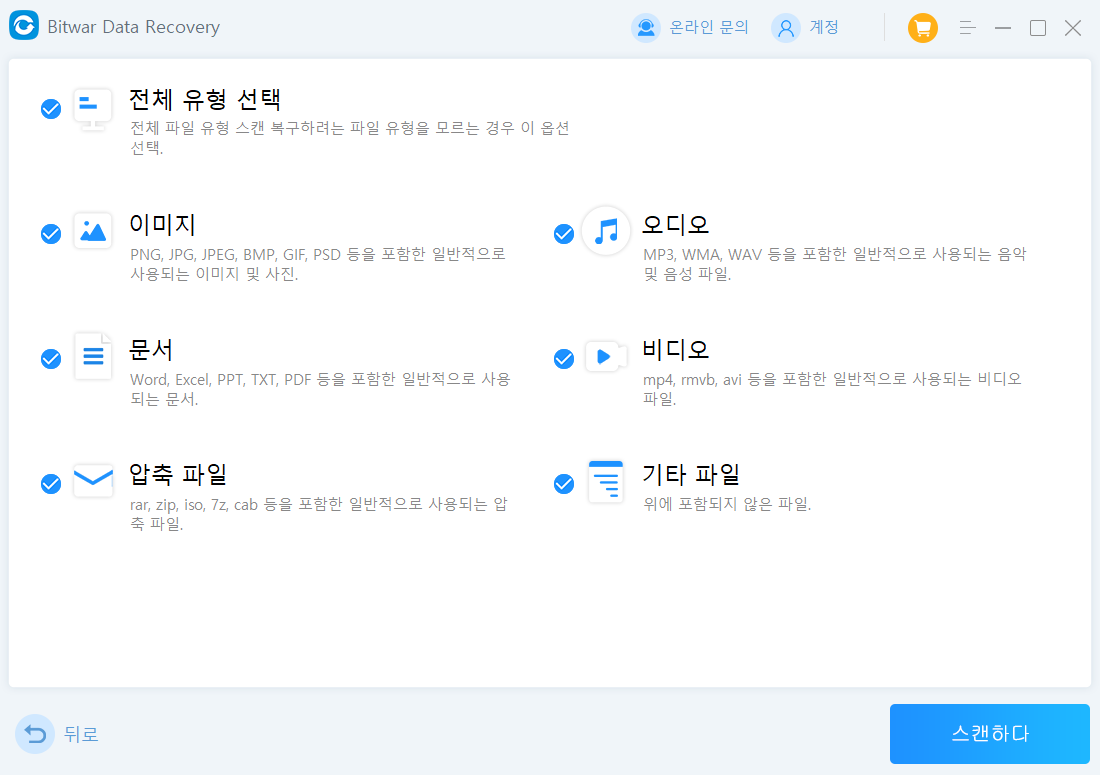
4 단계: 이 작업을 수행한 후 검색할 파일 유형을 선택하고 "다음" 버튼을 누르십시오.
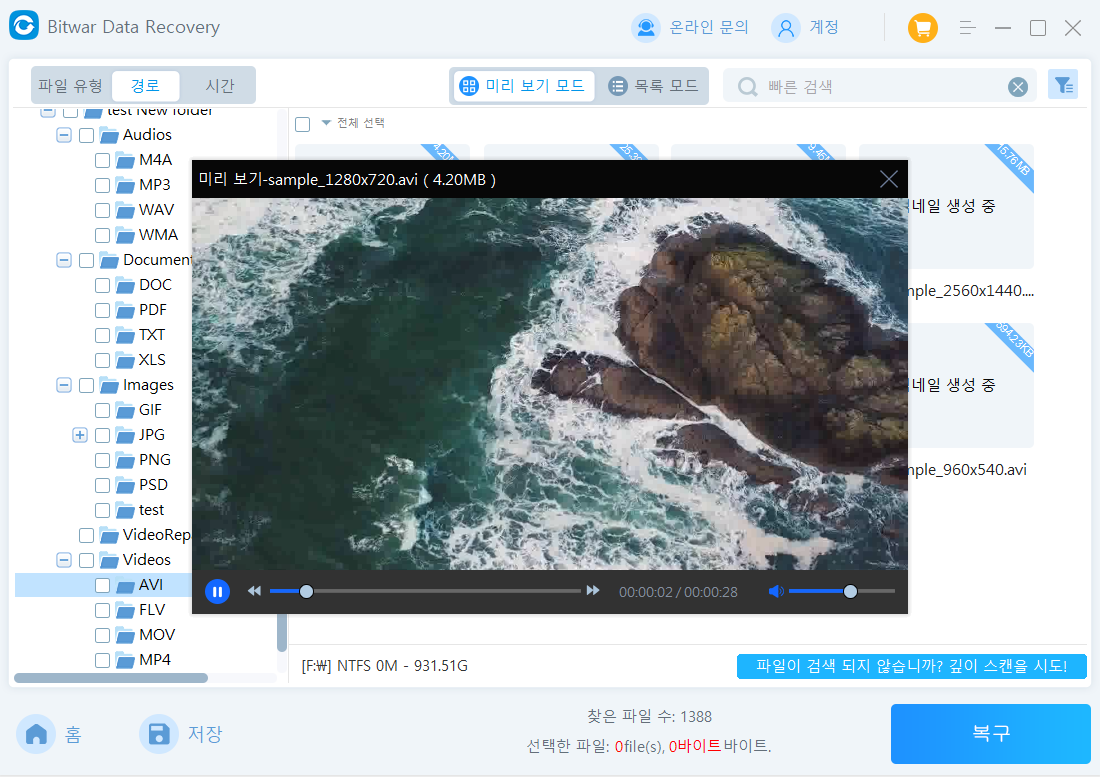
5 단계: 마지막 단계에서 복원할 데이터/파일을 미리 보고 "복구" 버튼을 클릭하여 복구를 시작하십시오.
복구가 완료되면 데이터를 안전한 곳에 저장하십시오. 문제를 일으킨 동일한 USB/SD 카드에 데이터를 다시 저장하지 않는 것이 좋습니다.
Bitwar Data Recovery 소프트웨어를 사용하여 필요한 데이터를 복구한 후 이제 디스크 관리 오류에 미디어 표시가 없는 USB 플래시 드라이브를 수정하기 위해 아래의 솔루션을 따르십시오. 이러한 솔루션은 외장 하드 드라이브, SD 메모리 카드 또는 미디어가 표시되지 않는 다른 외장 스토리지 장치에도 사용할 수 있다는 점에 유의하십시오.
USB에 디스크 관리에 미디어가 없음 오류를 수정하는 방법:
"USB에 디스크 관리에 미디어가 표시되지 않음"의 문제는 외부 저장 장치를 포맷하면 해결할 수 있다고 생각하는 사용자가 많다. 그러나 오류 메시지가 저장 장치가 비어 있기 때문에 포맷을 할 수 없다는 것은 잘못된 생각입니다.
솔루션 1: 저장 장치의 고장 여부를 확인하여 오류를 해결하십시오.
1 단계: USB/SD 카드를 컴퓨터 장치에 연결하고 파일 탐색기를 시작하십시오.
2 단계: 파일 탐색기를 마우스 오른쪽 버튼으로 누르고 팝업 창에서 속성 옵션을 선택하십시오.
3 단계: 이제 속성에서 "도구" 옵션을 선택하고 "도구" 옵션 아래에 있는 "검사" 버튼을 클릭하십시오.
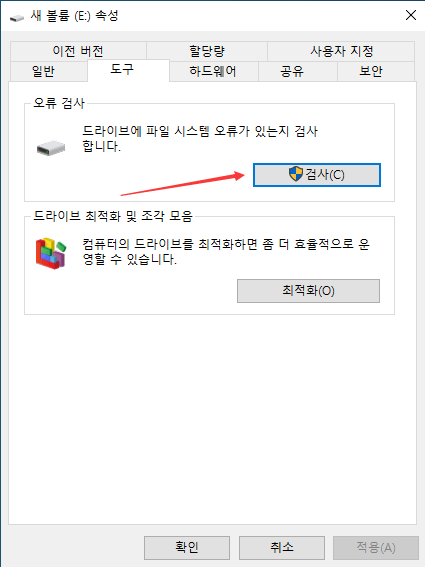
4 단계: 외장 스토리지 미디어에 오류가 있는 경우 Windows 에서 "드라이브에서 오류를 발견함" 메시지를 표시하여 이를 알려준다.
데이터 손실을 방지하려면 "복구" 옵션을 클릭하여 외부 저장 장치를 복구하고 오류를 제거하십시오.
첫 번째 해결책으로 문제를 해결할 수 없는 경우에는 다음 해결 방법을 진행해도 된다.
솔루션2: CHKDSK 를 사용하여 오류 수정:
1 단계: 시작을 클릭하여 제공된 검색 상자에서 "cmd"를 여십시오.
2 단계: 명령 프롬프트를 마우스 오른쪽 버튼으로 클릭하여 시작하고 "관리자 권한으로 실해"을 선택하십시오.
3 단계: 이제 chkdsk/f/r F: 를 입력하고 Enter 버튼을 누르십시오(SD 드라이브 문자가 표시되면 F를 해당 드라이브의 특정 문자로 바꿀 수 있습니다).
4 단계: 확인 프로세스가 완료되면 창을 닫고 "디스크 저장소 형식 도구"로 이동하여 문제가 해결되었는지 확인하십시오.
솔루션3: 새 드라이브 문자를 할당하여 문제 해결:
1 단계: Win 키 + R 을 누르고 Run 창에 "Diskmgmt.msc"를 입력하십시오.
2 단계: 디스크 관리를 연 후 미디어 디스크 없음에서 마우스 오른쪽 버튼을 클릭하고 "드라이브 문자 및 경로 변경"을 선택하십시오.
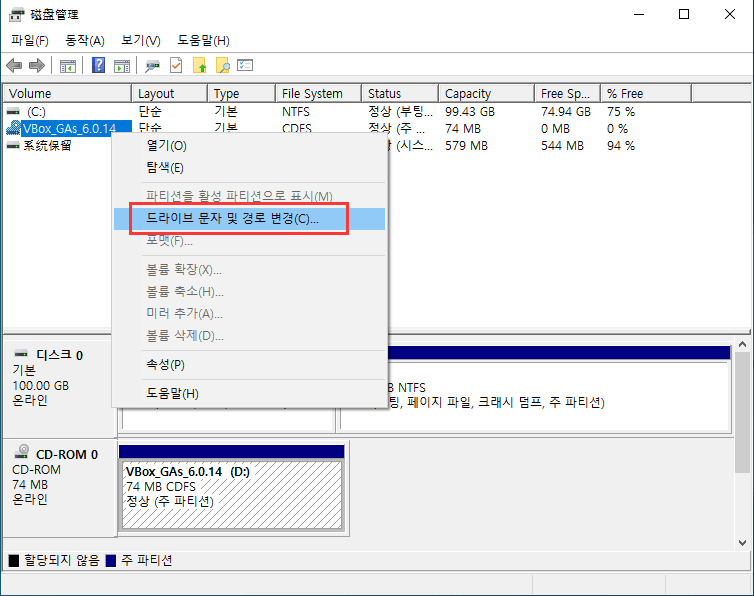
3 단계: 자, 변경을 클릭하십시오.
4 단계: 이 단계에서 드롭다운 메뉴에서 드라이브 문자를 선택한 다음 OK(확인) 버튼을 누르십시오.
시스템에서 현재 사용하지 않는 드라이브 문자를 선택해야 하는지 확인하십시오.
이 웹 사이트에서 Bitwar Data Recovery 무료 다운로드: https://kr.bitwar.net/ .
Bitwarsoft 에서도 다운로드할 수 있다: https://www.bitwarsoft.com/kr/data-recovery-software/ .
지금 해보자!
자세한 USB는 디스크 관리에 미디어를 표시하지 않습니다는 데이터 복구 참조하십시오.
'USB 데이터 손실' 카테고리의 다른 글
| 해결: Windows/Mac에서 CF 카드 손상 및 읽을 수 없음 (0) | 2025.08.20 |
|---|---|
| 잘못된 용량/실제보다 적은 공간이 표시되는 USB 스틱 문제 해결 (0) | 2025.08.19 |
| 최고의 USB 데이터 복구 소프트웨어 (2) | 2025.08.11 |
| 포맷된 USB 드라이브에서 파일을 복구하는 방법 (2) | 2025.08.07 |
| "이동식 디스크에 디스크를 넣으십시오"를 수정하는 방법 (2) | 2025.08.07 |