모든 Windows 사용자는 USB 플래시 드라이브가 USB 스틱의 용량 크기에 따라 문서, 사진, 오디오 및 비디오 파일 저장 시 가장 많이 사용되는 파티션 중 하나라는 사실에 동의합니다.
그럼에도 불구하고 USB 플래시 드라이브가 바이러스 공격으로 인해 수많은 오류에 취약하고 해결해야 할 열쇠가 오류의 근원을 일으키고 있다는 점도 부인할 수 없습니다.
4 USB 드라이브에 디스크 삽입 오류
"드라이브 f 에 디스크를 넣으십시오"와 같은 프롬프트 메시지는 대부분의 사용자가 직면했던 갑작스럽고 인기 있는 오류다. 드라이브의 속성을 확인하고 사용된 공간과 사용 가능한 공간 모두 "0 바이트"로 표시하십시오. 포맷하려고 해도 "Windows 에서 포맷을 완료할 수 없음"이라는 오류 메시지로 프로세스를 수행할 수 없습니다.
Windows 10, 8, 7, Vista 및 XP 에서 USB 플래시 드라이브를 사용하는 동안 USB 드라이브에 디스크를 삽입하십시오 오류가 발생한 이유를 살펴보겠습니다.
다음은 알아야 할 네 가지 이유입니다. 따라서, 미래에 다시 이러한 실수를 피하십시오.
1. USB 드라이브는 다른 파티션에 이미 할당된 드라이브 문자를 가져오려고 시도합니다.
2. 바이러스 감염 또는 기타 요인에 의해 USB 드라이브가 손상됩니다.
3. USB 드라이브의 펌웨어가 PC 컨트롤러에서 성공적으로 로드되지 않습니다.
4. USB 드라이브는 Windows 10, 8, 7, XP 및 Vista 에 의해 증가되지 않습니다.
원인을 알고 난 후에, 우리는 단지 다음의 해결책들을 따라 시도해 볼 수 있습니다.
"디스크를 이동식 디스크에 삽입" 오류를 수정하는 방법
솔루션 1: 드라이브 문자 및 경로 변경
1.관리 권한이 있는 계정에 로그인
2. USB 포트에 USB 플래시 드라이브 꽂기
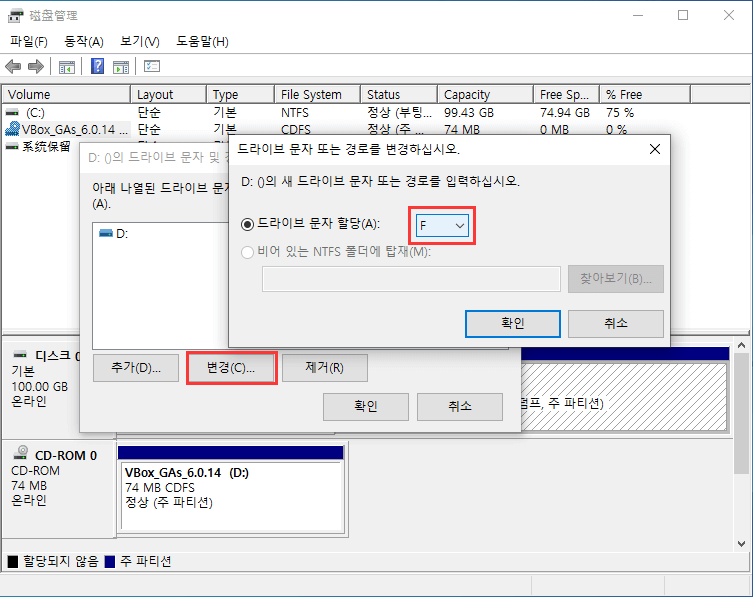
3. 내 컴퓨터 또는 내 PC 로 이동 > 관리 > 디스크 관리
4. USB 플래시 드라이브를 마우스 오른쪽 버튼으로 클릭하고 드라이브 문자 및 경로 변경을 선택하십시오.

5. 드라이브 문자를 드라이브에 비정상적으로 할당된 문자(예: U: 또는 Y:) 로 변경하십시오(드라이브 문자가 창의 다른 드라이브에 할당되지 않습니다).
솔루션 2: Windows 시작 전에 USB 드라이브 삽입을 통해
주의: USB 드라이브가 우선 순위 부팅 장치로 설정되어 있지 않은지 확인하십시오. 이로 인해 로그인 시 Windows가 중단될 수 있다. Windows가 중단되면 즉시 USB 드라이브를 제거하고 Windows가 시작되면 다시 삽입하십시오.
솔루션 3: USB 드라이브 냉난방
1. USB 드라이브를 PC 에 삽입하고 헤어드라이어를 사용하여 USB를 가열합니다.
2. 최소 2 분간 기다렸다가 USB 드라이브를 분리했다가 다시 삽입하십시오. 이제 파일에 액세스할 수 있는지 확인하십시오.
3. 이전 절차가 작동하지 않으면 USB 드라이브를 제거하고 잠시 동안 콜리오프한 후 다시 몇 번 삽입 및 제거해 보십시오. 이번엔 잘 되는지 보자.
위의 솔루션이 USB 드라이브에 디스크를 삽입하십시오. 긴장하지 마십시오. 타사 파일 복구 소프트웨어를 사용하여 중요 데이터를 복원하십시오.
솔루션 4: Bitwar Data Recovery 를 사용하여 데이터 복구
여기서는 걱정 없이 파일과 시간을 절약하는 무료 데이터 복구 소프트웨어인 Bitwar Data Recovery 를 사용하는 것이 좋다. 소프트웨어는 삭제된 파일을 복구하기 위한 쉬운 단계를 가지고 있습니다. 공식 웹사이트에서 소프트웨어를 다운로드한 다음 컴퓨터에 설치하기만 하면 된다. 그런 다음 다음 다음 단계에 따라 액세스할 수 없는 USB 플래시 드라이브에서 손실된 파일을 복구하십시오.
네이버 소프트웨어에서도 다운로드할 수 있습니다:https://www.bitwarsoft.com/kr/data-recovery-software/.
1 단계. 손실된 데이터를 복구할 장치 또는 드라이브를 선택하십시오.
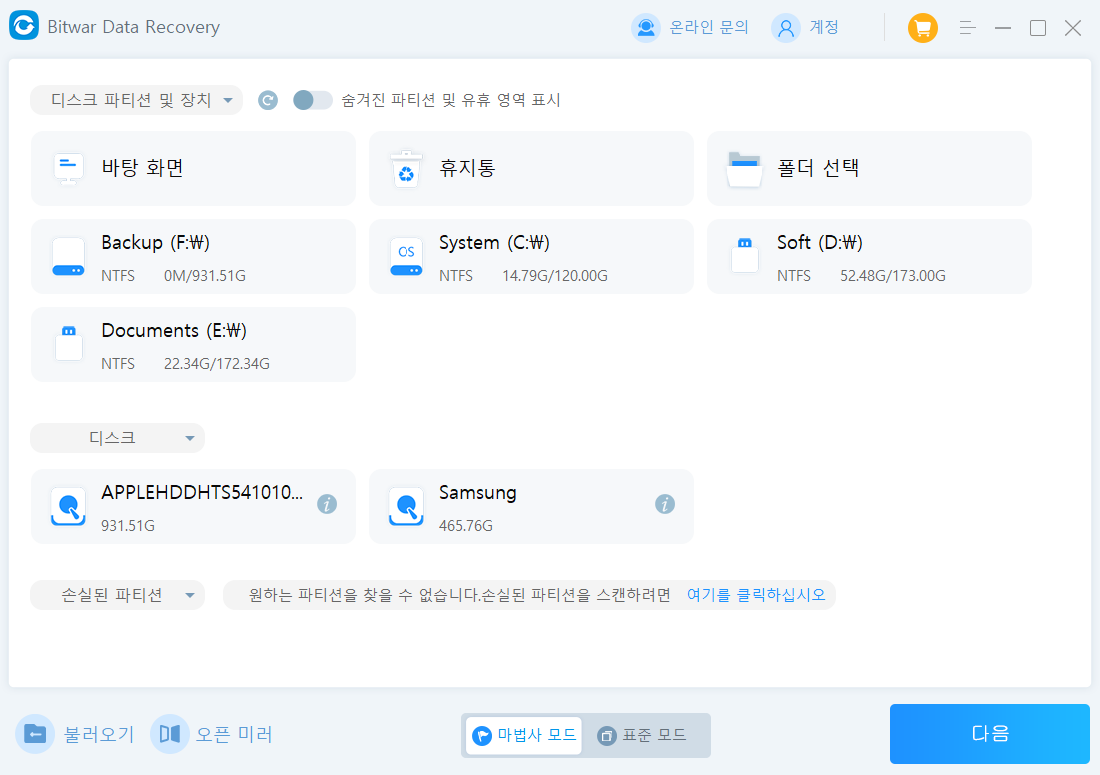
2 단계. 복구 모드를 선택하고 파일 형식(예: 문서 또는 사진)을 복구하는 대상 선택하십시오.

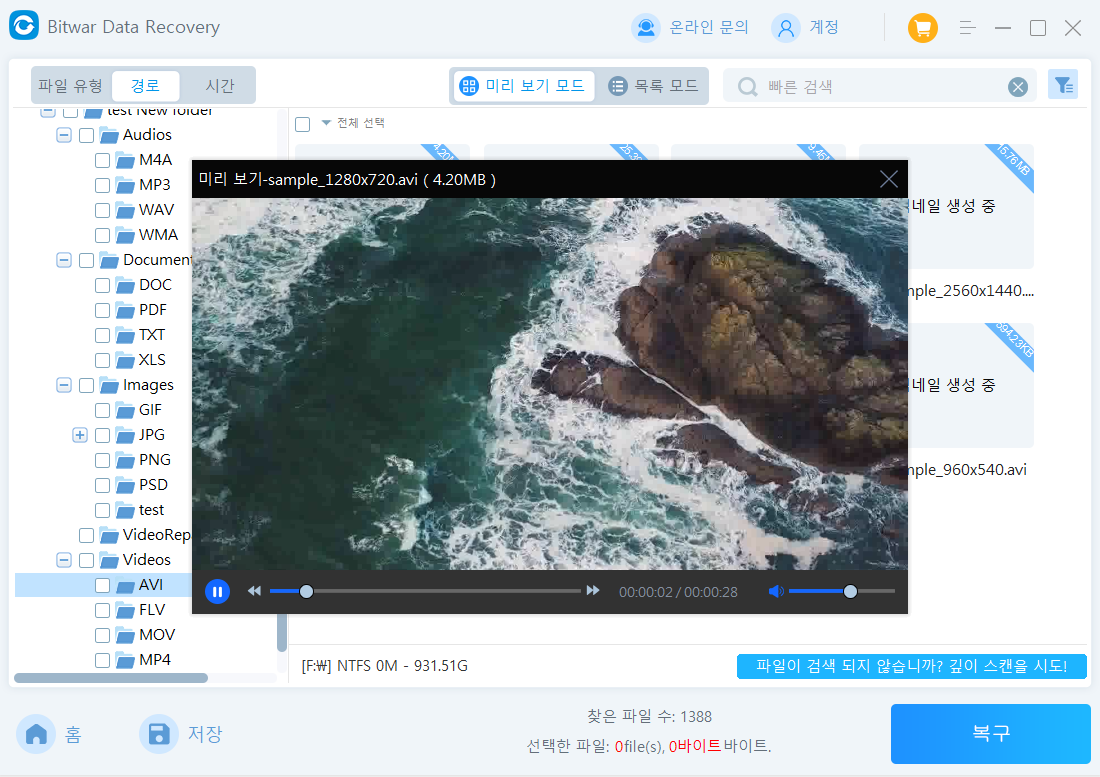
3 단계. 데이터를 스캔하고 미리 본 다음 복구 버튼을 눌러 데이터를 다른 장치 또는 파티션에 저장하십시오.
손실된 파일을 컴퓨터에 저장한 후에는 극복해야 할 다양한 빠른 솔루션으로 진행하십시오. USB 플래시 드라이브, SD 카드를 컴퓨터에 다시 표시하려면 Windows 10, 8, 7 의 USB 드라이브에 디스크를 삽입하십시오.
이 웹 사이트에서 Bitwar Data Recovery 무료 다운로드: https://kr.bitwar.net/ .
Bitwarsoft 에서도 다운로드할 수 있다: https://www.bitwarsoft.com/kr/data-recovery-software/ .
지금 해보자!
자세한 USB 드라이브에 디스크를 넣으십시오는 데이터 복구 참조하십시오.
'USB 데이터 손실' 카테고리의 다른 글
| USB 드라이브 포맷 시 최적의 단위 크기 (0) | 2026.05.26 |
|---|---|
| USB 포트가 작동하지 않음 오류를 해결하는 방법 (0) | 2026.04.23 |
| USB 장치 오작동 및 인식 불가 오류 해결 방법 (0) | 2026.03.18 |
| 최고의 USB 데이터 복구 소프트웨어 (0) | 2026.02.28 |
| "이동식 디스크에 디스크를 넣으십시오" 오류를 수정하는 방법 (0) | 2026.02.24 |