새 USB 드라이브를 구입하면 보통 가장 먼저 포맷을 진행합니다. 이는 필요할 뿐 아니라, 실사용을 더 안정적이고 효율적으로 만들기 위한 현명한 선택입니다. 포맷을 하면 해당 USB 드라이브가 컴퓨터에서 정상적으로 인식되어 사용할 수 있게 되고, 기존에 남아 있을 수 있는 데이터를 정리한 뒤 저장에 알맞은 파일 시스템이 구성됩니다. 그 결과, 가능한 한 더 많은 데이터를 담아 운용할 수 있습니다.
USB 드라이브를 포맷할 때는 할당 단위 크기를 적절히 정하는 것이 중요합니다. 할당 단위 크기는 사용하는 파일 시스템 유형에 따라 값이 달라집니다. 본 글에서는 USB 드라이브에서 설정 시 어떤 장치 크기를 선택해야 하는지 설명합니다.
Windows 10의 경우, USB 드라이브 포맷 시 기본적으로 4096바이트 단위 크기를 권장하는 편입니다. 특히 파일이 작고 개수가 많은 작업을 할 때 여러 상황에서 유용하게 쓰일 수 있습니다.
그렇다면 용량이 큰 파일을 주로 사용하고 대규모 데이터를 저장해야 하는 경우에는, 더 큰 할당 단위 크기를 어떤 방식으로 활용하면 그 장점을 최대한 끌어낼 수 있을까요?
할당 단위 크기 확인
할당 단위 크기(클러스터 크기라고도 함)는 FAT32, exFAT 또는 NTFS로 포맷된 하드 드라이브 및 드라이브의 블록 크기입니다. 하드 디스크는 클러스터로 나뉩니다. 할당 단위 크기는 단일 클러스터의 크기를 나타냅니다. 파티션을 포맷할 때 사용하는 파일 시스템은 클러스터를 추적합니다. 파일 데이터를 클러스터에 쓸 때마다 해당 크기로 사용되는 것으로 간주됩니다.
USB 드라이브 또는 SD 카드의 할당된 장치 크기를 확인하려면 다음을 수행합니다.
USB 드라이브 또는 저장 장치를 컴퓨터에 연결합니다. 파일 탐색기를 엽니다.
USB 드라이브를 마우스 오른쪽 단추로 클릭하고 “포맷”을 선택합니다.
이제 Configure Unit Size 드롭다운 메뉴에서 USB 드라이브의 구성된 장치 크기를 볼 수 있습니다.

FAT32에는 어떤 할당 단위 크기를 사용해야 합니까?
때때로 사용자는 USB 드라이브를 NTFS에서 FAT32로 변환해야 하며, 시스템을 변경하면 할당 단위 크기도 변경해야 합니다. 하지만 FAT32의 올바른 할당 단위 크기는 무엇입니까?
할당 단위 크기는 파일 시스템뿐만 아니라 USB 드라이브 또는 SD 카드의 크기에도 따라 달라집니다. FAT32 드라이브의 경우 윈도우즈 10의 기본 클러스터 크기는 다음과 같습니다.
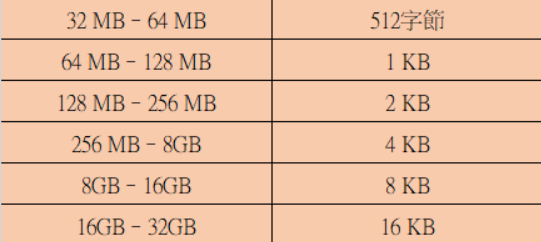
1KB는 1024바이트입니다. 일반적으로 일반 USB 드라이브는 8GB보다 크며, 플래시 드라이브가 8GB보다 작으면 가장 적절한 할당 단위 크기는 4096바이트입니다. 플래시 드라이브가 8GB보다 크지만 16GB보다 작으면 가장 적합한 할당 단위 크기는 8192바이트입니다. 플래시 드라이브가 16GB보다 큰 경우 가장 적합한 할당 단위 크기는 16KB입니다.
NTFS 드라이브의 경우 Windows 10의 기본 클러스터 크기는 다음과 같습니다.
Windows에서 USB 드라이브를 포맷하는 방법은 무엇입니까?
방법 1: 파일 탐색기에서 직접 포맷
Windows XP(윈도우 XP), Windows 7(윈도우 7), Windows 8.1(윈도우 8.1) 또는 Windows 10(윈도우 10)을 실행 중이든 기본적으로 단계는 동일합니다.
- USB 드라이브를 삽입합니다.
- Windows 탐색기를 열고 이 PC(이 PC)로 이동합니다.
- USB 드라이브를 마우스 오른쪽 버튼으로 클릭하고 포맷…을 선택합니다…
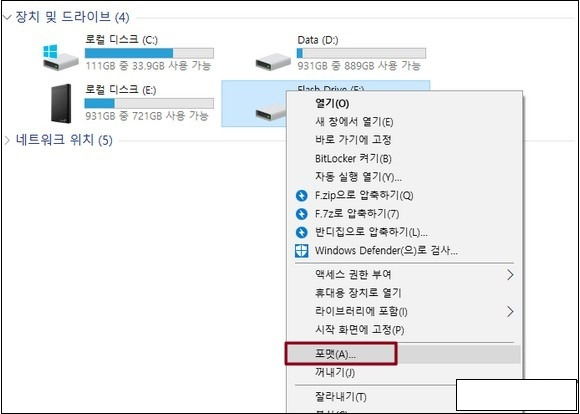
- 사용자 정의할 수 있는 형식 옵션은 파일 시스템, 구성 단위 크기, 볼륨 레이블 및 형식 옵션입니다. 사용자 지정하지 않으려면 장치 기본값을 복원할 수도 있습니다.
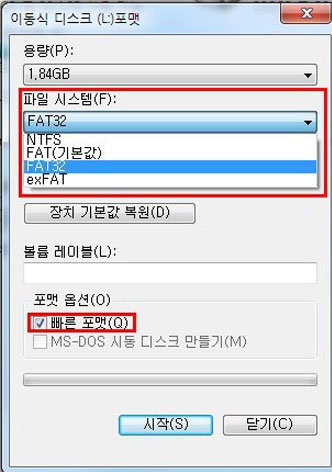
- 시작을 클릭한 다음 확인을 클릭하여 모든 데이터를 지우고 USB 드라이브를 포맷할지 확인합니다.
방법 2: cmd를 사용하여 USB 드라이브 포맷
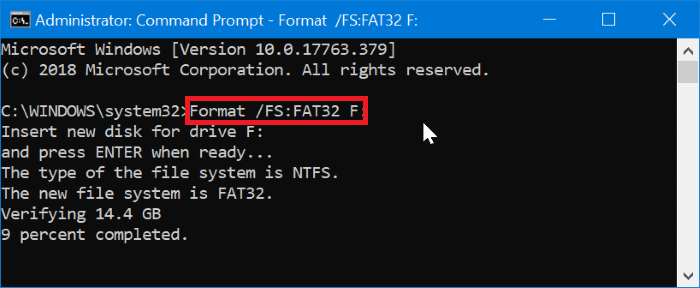
CMD 명령 프롬프트 또는 윈도우즈 PowerShell에서 format 명령을 실행하여 USB 드라이브를 포맷할 수 있습니다. 윈도우즈 PowerShell은 Win10 시스템에 권장됩니다.
Win10 시작 단추를 마우스 오른쪽 단추로 클릭하고 팝업 메뉴에서 “Windows PowerShell(관리자)”을 선택하여 Windows PowerShell을 관리자로 실행한 다음 다음 명령을 입력합니다(F는 드라이브 문자입니다.(실제 드라이브 문자로 바꿉니다).)
format /FS:FAT32 F
그런 다음 포맷이 완료될 때까지 인내심을 가지고 기다립니다.
이 웹 사이트에서 Bitwar Data Recovery 무료 다운로드: https://kr.bitwar.net/ .
Bitwarsoft 에서도 다운로드할 수 있다: https://www.bitwarsoft.com/kr/data-recovery-software/ .
지금 해보자!
자세한 최적의 단위 크기 USB는 데이터 복구 참조하십시오.
'USB 데이터 손실' 카테고리의 다른 글
| 펜 드라이브에서 데이터를 복구 하는 방법 (0) | 2026.05.29 |
|---|---|
| USB 포트가 작동하지 않음 오류를 해결하는 방법 (0) | 2026.04.23 |
| "USB 드라이브에 디스크를 넣으십시오"를 수정하기 위한 (0) | 2026.03.25 |
| USB 장치 오작동 및 인식 불가 오류 해결 방법 (0) | 2026.03.18 |
| 최고의 USB 데이터 복구 소프트웨어 (0) | 2026.02.28 |